
Kampanie email w SuiteCRM – jak działa moduł, jak go skonfigurować i kiedy warto go rozszerzyć
TL;DR: SuiteCRM ma wbudowany moduł Campaigns obsługujący cztery typy kampanii (Email, Newsletter, Cold Call, Direct Mail/Teaser). Konfiguracja wymaga pięciu kroków w Campaign Wizard: dane podstawowe, szablon, tracker URLs, target listy i rekord EmailMarketing. Moduł śledzi natywnie otwarcia, kliknięcia, wypisania i bounce’y (po skonfigurowaniu Campaign Bounce Handling), ale nie oferuje A/B testingu, lead scoringu ani zaawansowanej automatyzacji – w takich przypadkach warto zintegrować SuiteCRM z Mautic.
SuiteCRM ma wbudowany moduł kampanii emailowych – ale większość organizacji korzysta z ułamka jego możliwości. Jedni wysyłają masowe wiadomości bez żadnej segmentacji, inni nie mają skonfigurowanej obsługi zwrotów, jeszcze inni nie wiedzą, co system faktycznie śledzi. Efekt: baza się degeneruje, wyniki są nieczytelne, a narzędzie traci zaufanie zespołu.
Jakie typy kampanii oferuje moduł Campaigns w SuiteCRM?
Moduł Campaigns w SuiteCRM oferuje cztery typy kampanii: Email, Newsletter oraz dwa typy non-email (Cold Call, Direct Mail/Teaser). Wybór typu zapada na starcie i nie da się go zmienić po zapisaniu kampanii.
- Email – jednorazowa wysyłka do listy odbiorców. Dobra do komunikatów transakcyjnych, powiadomień, akcji outboundowych. Link do wypisania nie jest dodawany automatycznie.
- Newsletter – cykliczna wysyłka z wbudowanym mechanizmem zarządzania wypisaniami. System automatycznie obsługuje listę Unsubscribed i dodaje stopkę z linkiem do rezygnacji. To ważna różnica – pomylenie tych dwóch typów jest częstym błędem na etapie konfiguracji i może powodować problemy z RODO oraz dostarczalnością.
- Non-email (Cold Call, Direct Mail, Teaser) – typy bez wysyłki emailowej, do rejestrowania działań outboundowych takich jak kampanie telefoniczne czy wysyłki pocztowe. Przydatne, jeśli chcesz śledzić wszystkie kanały kontaktu w jednym miejscu.
Praktyczna wskazówka: decyzję o typie kampanii warto uwzględnić już na etapie planowania, bo zmiana wymaga utworzenia nowej kampanii od zera.
Z jakich elementów składa się kampania email w SuiteCRM?
Kampania emailowa w SuiteCRM nie jest pojedynczym rekordem, lecz zestawem czterech powiązanych elementów: rekordu kampanii, rekordu EmailMarketing, list docelowych i tracker URLs.
- Campaign record – definiuje nazwę, typ, budżet, daty startu i zakończenia, opis.
- EmailMarketing record – określa szablon wiadomości, harmonogram wysyłki, adres nadawcy i konfigurację śledzenia. Jedna kampania może mieć wiele rekordów EmailMarketing (np. sekwencja wiadomości lub warianty językowe).
- Target Lists – listy odbiorców. System rozróżnia kilka typów: Default (docelowi odbiorcy), Test (adresy do testowej wysyłki), Unsubscribed (wypisani, automatycznie wykluczani), Exempt from Campaign oraz Exempt Addresses.
- Tracker URLs – linki śledzone osadzone w treści emaila, generowane przez SuiteCRM automatycznie lub definiowane ręcznie.
To rozróżnienie jest istotne praktycznie: lista Unsubscribed działa tylko wtedy, gdy jest poprawnie podpięta do kampanii. Jeśli jej brakuje, system wyśle wiadomość do osoby, która wypisała się miesiąc temu.
Jak skonfigurować kampanię email w SuiteCRM krok po kroku?
Kampanię email w SuiteCRM konfiguruje się w pięciu krokach za pomocą wbudowanego Campaign Wizard: dane podstawowe, szablon wiadomości, tracker URLs, target listy i rekord EmailMarketing. Pierwsza konfiguracja zajmuje kilkanaście minut, kolejne – przy gotowych szablonach i listach – znacznie mniej.
Krok 1: Wprowadź dane podstawowe kampanii
Podaj nazwę kampanii, typ (Email), datę startu, opis i ewentualny budżet. Pola budżetowe są opcjonalne, ale warto je wypełniać, jeśli chcesz śledzić ROI kampanii w raportach.
Krok 2: Wybierz lub utwórz szablon wiadomości
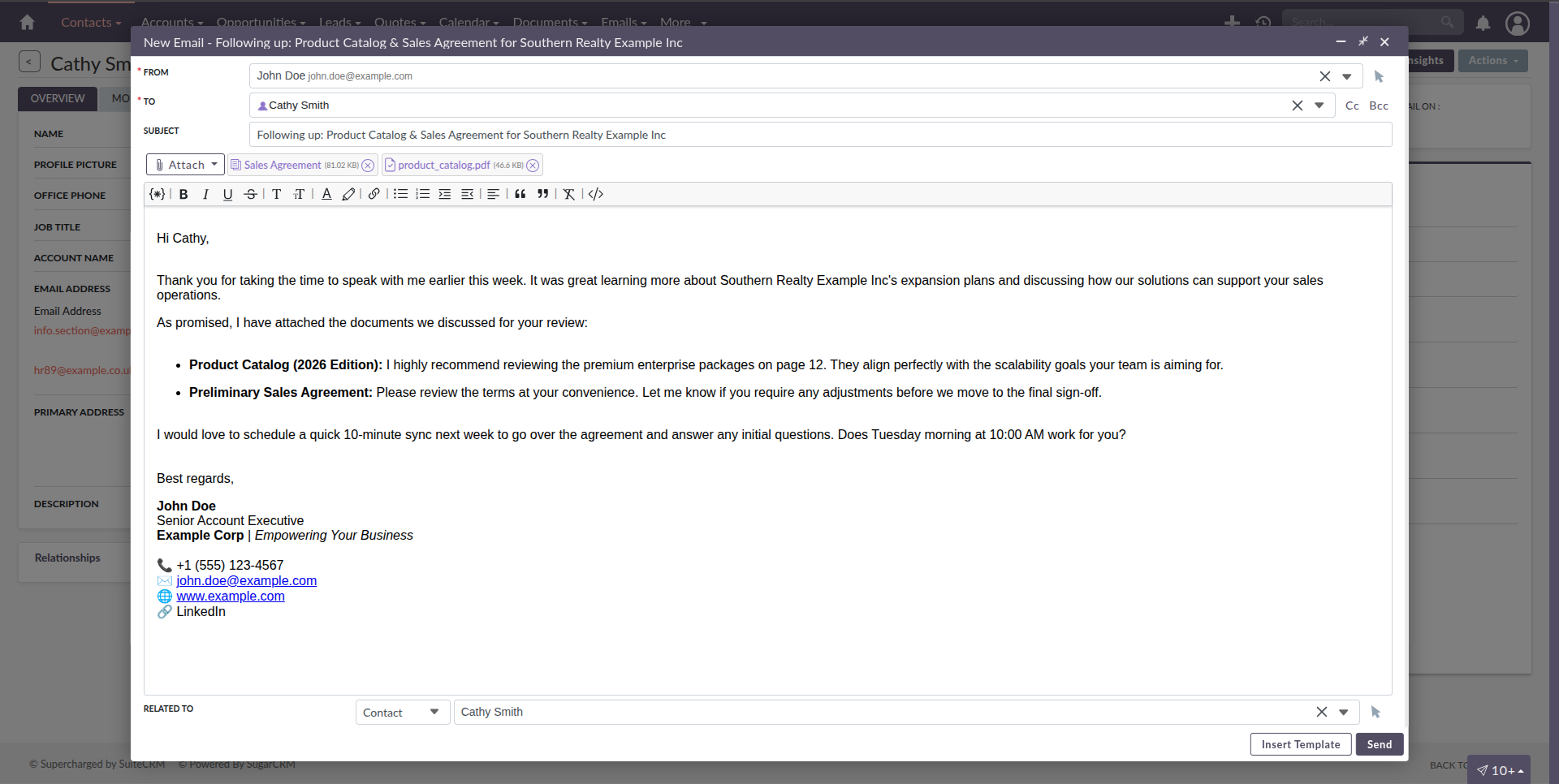
Tworzysz lub wybierasz istniejący szablon z modułu Email Templates. Szablony obsługują zmienne dynamiczne w formacie $contact_name, $account_name czy $contact_title – dane są pobierane bezpośrednio z rekordu kontaktu lub leadu. Warto zadbać o wersję tekstową (plain text) obok HTML-a – część serwerów pocztowych odrzuca wiadomości bez alternatywy tekstowej.
Krok 3: Zdefiniuj Tracker URLs
Definiujesz linki, które mają być śledzone (np. link do strony produktowej, link do formularza). SuiteCRM zastępuje je własnymi URL-ami śledzącymi, co pozwala mierzyć klikalność.
Krok 4: Podepnij Target Lists
Podpinasz listy odbiorców – tu decyduje się, kto dostanie wiadomość. Koniecznie dodaj również listę Unsubscribed i ewentualnie Exempt – bez tego kampania nie respektuje wcześniejszych wypisań.
Krok 5: Skonfiguruj rekord EmailMarketing
Ustalasz adres nadawcy, temat wiadomości, datę i godzinę wysyłki. Możesz zaplanować wysyłkę na konkretny termin lub uruchomić ją ręcznie.
Jak zbudować segmentację i listy docelowe w SuiteCRM?
Target Listy w SuiteCRM można budować na trzy sposoby: ręcznie, z raportów lub z Prospect Lists. Najwygodniejszą metodą przy regularnych kampaniach jest budowanie list z raportów.
- Ręcznie – przeciągasz kontakty, leady lub prospects bezpośrednio do listy. Sprawdza się przy małych bazach lub przy jednorazowych akcjach skierowanych do konkretnej grupy.
- Z raportów – to najwygodniejsza metoda przy regularnych kampaniach. Tworzysz raport w module Reports filtrujący np. kontakty z branży X, z aktywnością w ostatnich 90 dniach, z konkretnym polem Account Type. Następnie eksportujesz wynik lub bezpośrednio podpinasz raport do kampanii.
- Z Prospect Lists – importujesz zewnętrzną bazę (np. uczestników targów) jako Prospects, a następnie kierujesz do nich kampanię bez mieszania z obecnymi kontaktami w CRM.
Jakość segmentacji zależy bezpośrednio od jakości danych w CRM. Jeśli pola kontaktów są uzupełniane nieregularnie (np. brak branży, stanowiska, statusu), filtrowanie daje słabe wyniki. Wdrożenie kampanii emailowych jest więc dobrym momentem, żeby przeprowadzić audyt kompletności danych – albo przynajmniej ustalić minimalne wymagane pola dla nowych rekordów.
Jak śledzić wyniki kampanii i obsługiwać bounce’y w SuiteCRM?
SuiteCRM śledzi natywnie liczbę wysłanych, dostarczonych i otwartych wiadomości, kliknięcia w linki oraz wypisania i bounce’y – widoczne w Campaign Dashboard. Obsługa bounce’ów wymaga jednak oddzielnej, ręcznej konfiguracji konta pocztowego.
Campaign Dashboard po wysyłce pokazuje:
- liczbę wiadomości wysłanych, dostarczonych, otwarć (unikalne i całkowite), kliknięć w linki śledzone,
- liczbę wypisań (unsubscribes) wywołanych kliknięciem w link,
- liczbę i typ bounce’ów: twarde (hard bounce – adres nie istnieje) i miękkie (soft bounce – skrzynka pełna, tymczasowy błąd).
Jak skonfigurować obsługę bounce’ów w SuiteCRM?
Obsługa bounce’ów wymaga oddzielnej konfiguracji. W ustawieniach systemu (Admin → Inbound Email → Campaign Bounce Handling) definiujesz dedykowane konto pocztowe, na które SuiteCRM będzie przekierowywać niedostarczone wiadomości, a następnie automatycznie je klasyfikować. Bez tej konfiguracji bounce’e nie są rejestrowane – co oznacza, że baza nie jest czyszczona i przy kolejnych wysyłkach serwer nadawczy buduje złą reputację.
Czego SuiteCRM nie mierzy natywnie?
SuiteCRM nie ma wbudowanego A/B testowania, nie śledzi zachowania odbiorcy po przejściu na stronę (poza kliknięciem linku) i nie buduje profilu behawioralnego kontaktu w czasie. To ograniczenia, które mają znaczenie przy bardziej zaawansowanych kampaniach.
Kiedy natywny moduł kampanii SuiteCRM wystarczy, a kiedy warto go rozszerzyć?
Natywny moduł Campaigns wystarcza do regularnych newsletterów, jednorazowych akcji outboundowych i powiadomień transakcyjnych. Warto go rozszerzyć o Mautic, gdy potrzebny jest lead nurturing oparty na zachowaniu, scoring leadów, landing pages lub A/B testing.
Moduł Campaigns dobrze sprawdza się w konkretnych scenariuszach: regularne newslettery do własnej bazy, jednorazowe akcje outboundowe do wyselekcjonowanego segmentu, powiadomienia produktowe lub transakcyjne powiązane z danymi CRM.
Natywne możliwości zaczynają być niewystarczające, gdy pojawia się potrzeba:
- lead nurturingu opartego na zachowaniu – np. automatycznej sekwencji wiadomości uruchamiającej się po kliknięciu w konkretny link lub pobraniu materiału,
- scoringu leadów – przypisywania punktów za aktywność emailową i przekazywania do sprzedaży dopiero po osiągnięciu progu,
- landing pages i formularzy zintegrowanych bezpośrednio z kampanią,
- A/B testowania tematów i treści,
- szczegółowej analityki z podziałem na urządzenia, klientów pocztowych, mapy kliknięć.
W takich przypadkach naturalnym rozszerzeniem SuiteCRM jest Mautic – open-source’owa platforma marketing automation, którą można zintegrować z SuiteCRM przez natywny plugin. Kontakty i leady synchronizują się dwukierunkowo, scoring leadów w Mautic jest widoczny w rekordzie CRM, a kampanie nurturingowe działają w Mautic przy zachowaniu SuiteCRM jako centralnej bazy danych. To nie jest alternatywa – to rozszerzenie.
Podsumowanie
Moduł kampanii w SuiteCRM jest narzędziem, które działa – pod warunkiem poprawnej konfiguracji (obsługa bounce’ów, listy Unsubscribed, segmentacja oparta na danych). Bez tego etapu kampanie można wysyłać, ale ich efektywność i dostarczalność będą się systematycznie pogarszać.
Zanim uruchomisz pierwszą kampanię, odpowiedz sobie na trzy pytania: Czy masz skonfigurowane konto bounce handling? Czy Twoje kontakty mają uzupełnione pola niezbędne do segmentacji? Czy wiesz, które linki w emailu chcesz śledzić?
Jeśli na któreś z tych pytań odpowiedź brzmi „nie wiem” – to dobry moment, żeby to sprawdzić, zanim listy trafią do skrzynek odbiorców.
Jeśli zainteresował Cię ten temat, skontaktuj się z nami. Chętnie odpowiemy na Twoje pytania.
Bounce’y obsługuje się przez skonfigurowanie dedykowanego konta pocztowego w Admin → Inbound Email → Campaign Bounce Handling. SuiteCRM przekierowuje niedostarczane wiadomości i automatycznie klasyfikuje je jako hard bounce (adres nie istnieje) lub soft bounce (tymczasowy błąd, np. pełna skrzynka). Bez tej konfiguracji bounce’y nie są rejestrowane, a baza kontaktów nie jest czyszczona.
Tak. SuiteCRM natywnie śledzi liczbę otwartych wiadomości (unikalnych i całkowitych) oraz kliknięcia w linki śledzone, widoczne w Campaign Dashboard po wysyłce kampanii. Nie śledzi jednak dalszego zachowania odbiorcy na stronie docelowej ani nie buduje profilu behawioralnego w czasie.
Kampania Email to jednorazowa wysyłka bez automatycznego linku do wypisania, przeznaczona do komunikatów transakcyjnych i akcji outboundowych. Newsletter to wysyłka cykliczna z wbudowaną obsługą listy „Unsubscribed” i automatyczną stopką z linkiem rezygnacji. Pomylenie tych typów jest częstym błędem, który może powodować problemy z RODO i dostarczalnością.
Nie, natywny moduł Campaigns w SuiteCRM nie oferuje wbudowanego A/B testowania tematów ani treści wiadomości. Aby przetestować warianty kampanii, potrzebna jest integracja z platformą marketing automation, np. z Mautic.
Jeśli lista Unsubscribed nie jest podpięta do kampanii, SuiteCRM wyśle wiadomość również do osób, które wcześniej się wypisały. Lista Unsubscribed działa tylko wtedy, gdy jest jawnie dodana na etapie konfiguracji Target Lists – system nie robi tego automatycznie dla kampanii typu Email.
SuiteCRM integruje się z Mautic przez natywny plugin dostępny w SuiteCRM Store. Po instalacji kontakty i leady synchronizują się dwukierunkowo między systemami, scoring leadów wykonany w Mauticu jest widoczny w rekordzie CRM, a kampanie nurturingowe uruchamiane są w Mauticu przy zachowaniu SuiteCRM jako centralnej bazy danych.
Nie. Typ kampanii (Email, Newsletter, Cold Call, Direct Mail, Teaser) wybiera się na początku tworzenia kampanii i nie można go zmienić po zapisaniu. Aby zmienić typ, trzeba utworzyć nową kampanię.
Zmienne dynamiczne w szablonach, takie jak $contact_name, $account_name czy $contact_title, są pobierane bezpośrednio z rekordu kontaktu lub leadu powiązanego z odbiorcą kampanii.