
Jak tworzyć własne raporty w SuiteCRM 8? Praktyczny przewodnik po module AOR
Tworzenie raportów w SuiteCRM to codzienna potrzeba każdego działu sprzedaży, który nie chce utknąć w eksportach do Excela aktualizowanych ręcznie co tydzień. Natywny moduł Advanced Open Reports (AOR) w SuiteCRM 8 pozwala zbudować raport dopasowany do konkretnego pytania biznesowego — bez pisania kodu i bez czekania na dewelopera. Ten przewodnik pokazuje krok po kroku, jak stworzyć, pogrupować i zautomatyzować raport w AOR, oraz kiedy warto sięgnąć po rozwiązanie zewnętrzne.
Czym jest moduł Advanced Open Reports (AOR) w SuiteCRM 8 i do czego służy?
Tworzenie raportów w SuiteCRM 8 zaczyna się od modułu Advanced Open Reports (AOR) — natywnego narzędzia raportowego, dostępnego bezpośrednio z menu nawigacyjnego pod pozycją „Reports”. AOR pozwala budować raporty na podstawie dowolnego modułu CRM — Opportunities, Accounts, Cases, Leads — bez ingerencji w kod źródłowy. Raport tworzy się, wybierając moduł źródłowy, przeciągając pola do sekcji Fields i definiując warunki filtrowania metodą drag-and-drop. Wynik można wyświetlić jako tabelę, wykres lub umieścić jako dashlet na stronie głównej użytkownika.
W przeciwieństwie do zapisanych wyszukiwań (saved search), raport AOR pozwala grupować dane, liczyć sumy i średnie oraz łączyć pola z modułów powiązanych — na przykład zestawić szanse sprzedaży z kontem, do którego są przypisane. To różnica praktyczna: zapisane wyszukiwanie odpowiada na pytanie „które rekordy spełniają warunek”, raport AOR — na pytanie „ile, ile średnio i w jakim podziale”.
Jak stworzyć pierwszy raport typu Wiersze i Kolumny w SuiteCRM 8?
Tworzenie raportów w SuiteCRM warto zacząć od typu Wiersze i Kolumny (Rows and Columns) — najprostszego z dostępnych typów, który wyświetla dane w formie tabeli, bez grupowania ani sum. Jest dobrym punktem startowym, jeśli budujesz pierwszy raport w AOR lub potrzebujesz eksportu danych do pliku CSV, bo tylko ten typ raportu obsługuje eksport tabelaryczny.
Proces tworzenia wygląda następująco:
- Najedź kursorem na moduł „Reports” w pasku nawigacji i wybierz „Create Report”.
- Nadaj raportowi nazwę i wybierz moduł źródłowy (np. Opportunities).
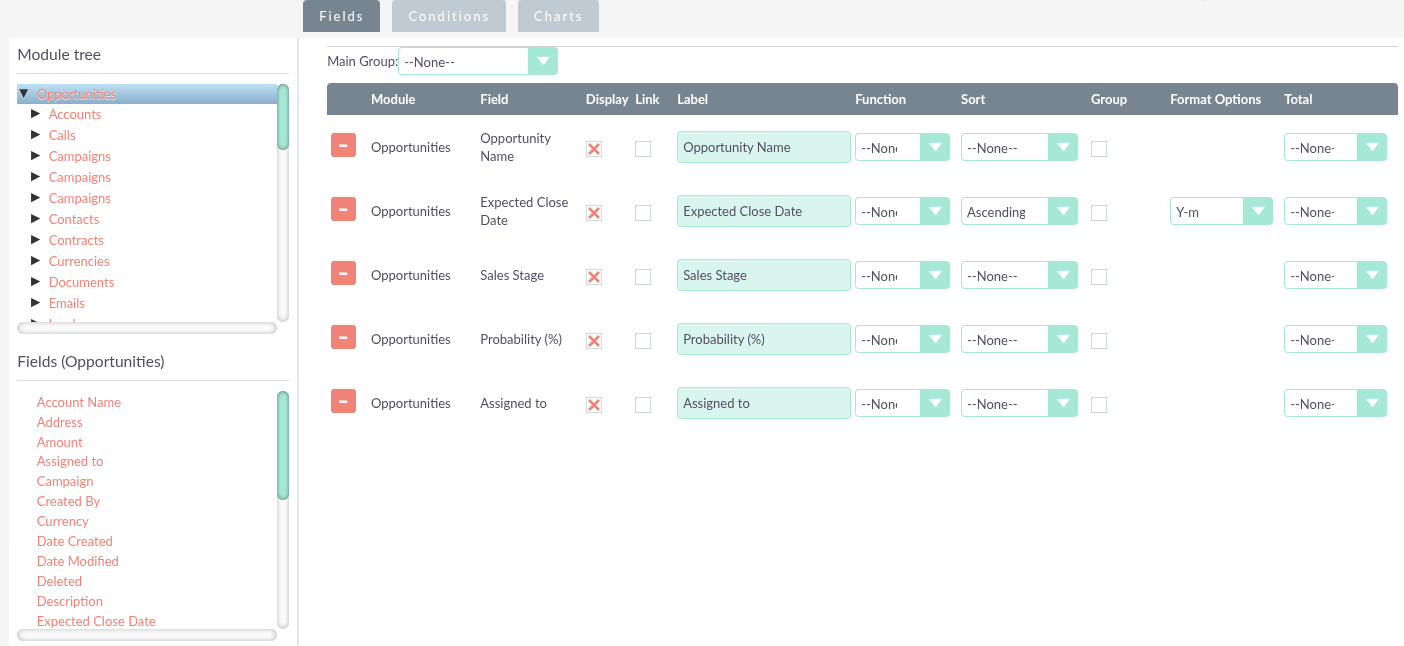
- Z panelu po lewej stronie przeciągnij interesujące Cię pola (np. Nazwa szansy, Kwota, Etap sprzedaży, Data zamknięcia) do sekcji Fields.
- Przeciągnij wybrane pola do sekcji Conditions, jeśli chcesz zawęzić wynik (np. tylko szanse otwarte, tylko bieżący kwartał).
- Zapisz raport — wynik pojawi się od razu w widoku tabelarycznym z możliwością eksportu do CSV.
Każde pole dodane do raportu ma dodatkowe opcje konfiguracji: widoczność w wynikach (Screen), sortowanie (Sort) oraz — w raportach grupujących — funkcję sumaryczną (Total). Te opcje omawiamy w kolejnej sekcji, bo to one odróżniają prosty raport tabelaryczny od raportu analitycznego.
Jak grupować i sumować dane w raportach SuiteCRM (Group, Total)?
Poza Wierszami i Kolumnami moduł AOR oferuje jeszcze trzy typy raportów, które grupują dane zamiast tylko je wylistować: Summation, Summation with Details oraz Matrix. Wybór typu zależy od tego, czy potrzebujesz tylko zsumowanych liczb, czy też szczegółów pod każdą grupą.
Raport typu Summation pokazuje wyłącznie zagregowane wartości — na przykład sumę kwot szans sprzedaży w podziale na etap lejka, bez listy pojedynczych rekordów. Summation with Details dodaje do tego widoku listę rekordów wchodzących w skład każdej grupy, co jest przydatne, gdy menedżer chce od razu zobaczyć, które konkretnie szanse składają się na dany wynik. Matrix z kolei prezentuje dane w układzie krzyżowym — jak tabela przestawna — z wartościami w wierszach i kolumnach jednocześnie, np. handlowiec × miesiąc.
Grupowanie i sumowanie konfiguruje się na poziomie pojedynczego pola: opcja Group (prawda/fałsz) decyduje, czy pole ma grupować wyniki, a opcja Total pozwala wybrać funkcję — Count, Sum lub Average. Grupować można po dowolnej liczbie pól jednocześnie, także po polach z modułów powiązanych, co pozwala np. zestawić sumę szans per branża klienta (pole z modułu Accounts) bez tworzenia niestandardowego widoku.
Jak dodać warunki i wykresy do raportu?
Warunki (Conditions) w AOR dodaje się tą samą metodą drag-and-drop co pola — z tą różnicą, że po przeciągnięciu pola do sekcji Conditions trzeba określić operator (np. równa się, większe niż, zawiera) i wartość porównania. Można łączyć wiele warunków jednocześnie, co pozwala np. ograniczyć raport do szans o wartości powyżej określonej kwoty, otwartych w bieżącym kwartale, przypisanych do konkretnego zespołu.
Każdy raport AOR — niezależnie od typu — można dodatkowo wyświetlić jako wykres, co przydaje się przy prezentacji wyników zarządowi lub umieszczaniu raportu jako dashletu na stronie głównej. Wybór typu wykresu (słupkowy, liniowy, kołowy) zależy od tego, czy raport pokazuje trend w czasie, czy porównanie między kategoriami — a to z kolei zależy od typu raportu wybranego w poprzednim kroku.

Jak zautomatyzować wysyłkę raportów (Scheduled Reports)?
Moduł AOR pozwala zaplanować automatyczne uruchamianie i wysyłkę raportu e-mailem do wybranych odbiorców — bez logowania się do CRM. Harmonogram tworzy się z poziomu widoku szczegółowego raportu, w podpanelu Scheduled Reports, klikając „Create”.
Standardowa opcja harmonogramu pozwala ustawić cykl dzienny, tygodniowy lub miesięczny — wystarczający dla większości raportów zarządczych, np. cotygodniowego zestawienia pipeline’u dla dyrektora sprzedaży. Opcja „Advanced” udostępnia zapis w notacji zbliżonej do cron, co daje pełną kontrolę nad częstotliwością, ale wymaga wiedzy technicznej — w praktyce korzystają z niej administratorzy systemu, nie użytkownicy biznesowi. Zanim uruchomisz harmonogram, warto ustalić z odbiorcami, w jakiej godzinie raport ma trafiać do skrzynki — to częściej pomijany krok niż sama konfiguracja.
Kiedy natywny moduł AOR nie wystarcza — eksport do BI i dodatki firm trzecich?
AOR dobrze radzi sobie z raportami operacyjnymi — pipeline, konwersje, aktywność handlowców — ale ma naturalne granice. Nie obsługuje zaawansowanego eksportu masowego do PDF czy XLS z automatyzacją poza standardowym harmonogramem e-mail, nie oferuje też interaktywnego krojenia danych na żywo w wielu wymiarach jednocześnie ani łączenia danych z systemami spoza SuiteCRM.
Gdy te ograniczenia zaczynają przeszkadzać, dostępne są dwie ścieżki. Pierwsza to dodatki z SuiteCRM Store rozszerzające natywne raportowanie — np. narzędzia do zaawansowanego eksportu (CSV/PDF/XLS z automatyzacją) czy moduły oferujące dodatkowe typy wykresów i funkcje takie jak orgcharty. Druga ścieżka to podłączenie zewnętrznego narzędzia klasy BI (np. Power BI) przez REST API SuiteCRM lub przez eksport danych do bazy pośredniej — rozwiązanie sensowne, gdy potrzebne jest łączenie danych z CRM z innymi źródłami albo interaktywne dashboardy dla wielu odbiorców jednocześnie.
Najczęstsze błędy przy budowie raportów w SuiteCRM — na co uważać
Błędy przy budowie raportów w AOR rzadko wynikają z samego narzędzia — częściej z założeń przyjętych przed jego uruchomieniem.
- Brak ustalonej definicji pól przed budową raportu. Jeśli dwóch handlowców inaczej rozumie, kiedy szansa jest „aktywna”, raport pokaże liczby, które nikomu nie będą się zgadzać.
- Grupowanie po polu tekstowym zamiast po polu z listą wartości. AOR pozwala grupować tylko po polach o zdefiniowanym zestawie wartości — pole tekstowe swobodnego wpisu nie nada się do tego celu.
- Zbyt wiele warunków w jednym raporcie „na wszystko”. Raport, który ma odpowiadać na pięć różnych pytań naraz, zwykle nie odpowiada dobrze na żadne z nich — lepiej zbudować kilka węższych raportów.
- Harmonogram ustawiony bez uzgodnienia z odbiorcami. Raport wysyłany o złej porze albo z nieaktualnym zakresem dat szybko trafia do folderu ignorowanych wiadomości.
Podsumowanie
Tworzenie raportów w SuiteCRM nie wymaga dodatkowych licencji ani integracji — moduł AOR pokrywa większość potrzeb raportowych, pod warunkiem że dane w CRM są uporządkowane, a definicje pól ustalone przed, nie po, zbudowaniu raportu. Zanim zlecisz zespołowi kolejny „szybki raport w Excelu”, sprawdź: czy to pytanie da się już dziś rozwiązać w AOR, w pięć minut, bez opuszczania SuiteCRM?
Jeśli zainteresował Cię ten temat, skontaktuj się z nami. Chętnie odpowiemy na Twoje pytania.
Tabela: typy raportów w module AOR
| Typ raportu | Co pokazuje | Kiedy używać |
| Wiersze i Kolumny | Listę rekordów w formie tabeli, bez grupowania | Szybki przegląd danych, eksport do CSV |
| Summation | Zagregowane wartości (sumy, średnie) bez listy rekordów | Raport zarządczy „ile” bez szczegółów |
| Summation with Details | Zagregowane wartości + lista rekordów w każdej grupie | Gdy trzeba od razu zobaczyć, co składa się na wynik |
| Matrix | Dane w układzie krzyżowym (wiersze × kolumny) | Porównania dwuwymiarowe, np. handlowiec × miesiąc |
FAQ — najczęściej zadawane pytania
Tworzenie raportów w SuiteCRM warto rozpocząć od modułu AOR, nie zapisanego wyszukiwania (saved search) – to AOR grupuje dane, liczy sumy i średnie oraz łączy pola z modułów powiązanych, dając wynik analityczny, a nie tylko listę rekordów.
Tak, ale tylko raport typu Wiersze i Kolumny eksportuje się bezpośrednio do pliku CSV, który otwiera się w Excelu. Pozostałe typy raportów wymagają dodatku eksportowego lub integracji zewnętrznej do masowego eksportu.
Tak. W widoku szczegółowym raportu, w podpanelu Scheduled Reports, można ustawić wysyłkę dzienną, tygodniową lub miesięczną, a dla administratorów dostępna jest opcja zaawansowanego harmonogramu w notacji zbliżonej do cron.
Tylko po polach z zdefiniowanym zestawem wartości (np. lista rozwijana, pole daty) – pola tekstowe swobodnego wpisu nie są dostępne do grupowania w AOR.
Tak, AOR pozwala dodawać pola i warunki z modułów powiązanych z modułem głównym raportu – np. raport na Opportunities może zawierać pola z powiązanego modułu Accounts.
Gdy potrzebne jest łączenie danych z SuiteCRM z innymi systemami, interaktywne krojenie danych w czasie rzeczywistym po wielu wymiarach jednocześnie, lub dashboardy współdzielone z odbiorcami spoza CRM.