
Personalizacja widoków, subpaneli i list w SuiteCRM 8 – krok po kroku z przykładami
SuiteCRM 8 pozwala każdemu użytkownikowi, nawet bez doświadczenia programistycznemu, dostosować interfejs do własnych potrzeb. Dzięki temu handlowiec widzi od razu najważniejsze informacje – jak nadchodzące okazje sprzedażowe czy kontakty z klientami – bez przekopywania się przez niepotrzebne szczegóły.
Dlaczego warto personalizować jako handlowiec?
Wyobraź sobie, że zamiast długiej listy wszystkich danych, na ekranie masz tylko prognozy zamknięcia transakcji i wartość okazji. Subpanele pokazują wyłącznie aktywnych klientów pod danym kontem, co oszczędza minuty na codzienne przeglądy. Proste przeciąganie elementów, szybkie filtry i sortowanie sprawiają, że praca staje się intuicyjna i przyjemna.
Jak zmienić widok listy okazji sprzedażowych?
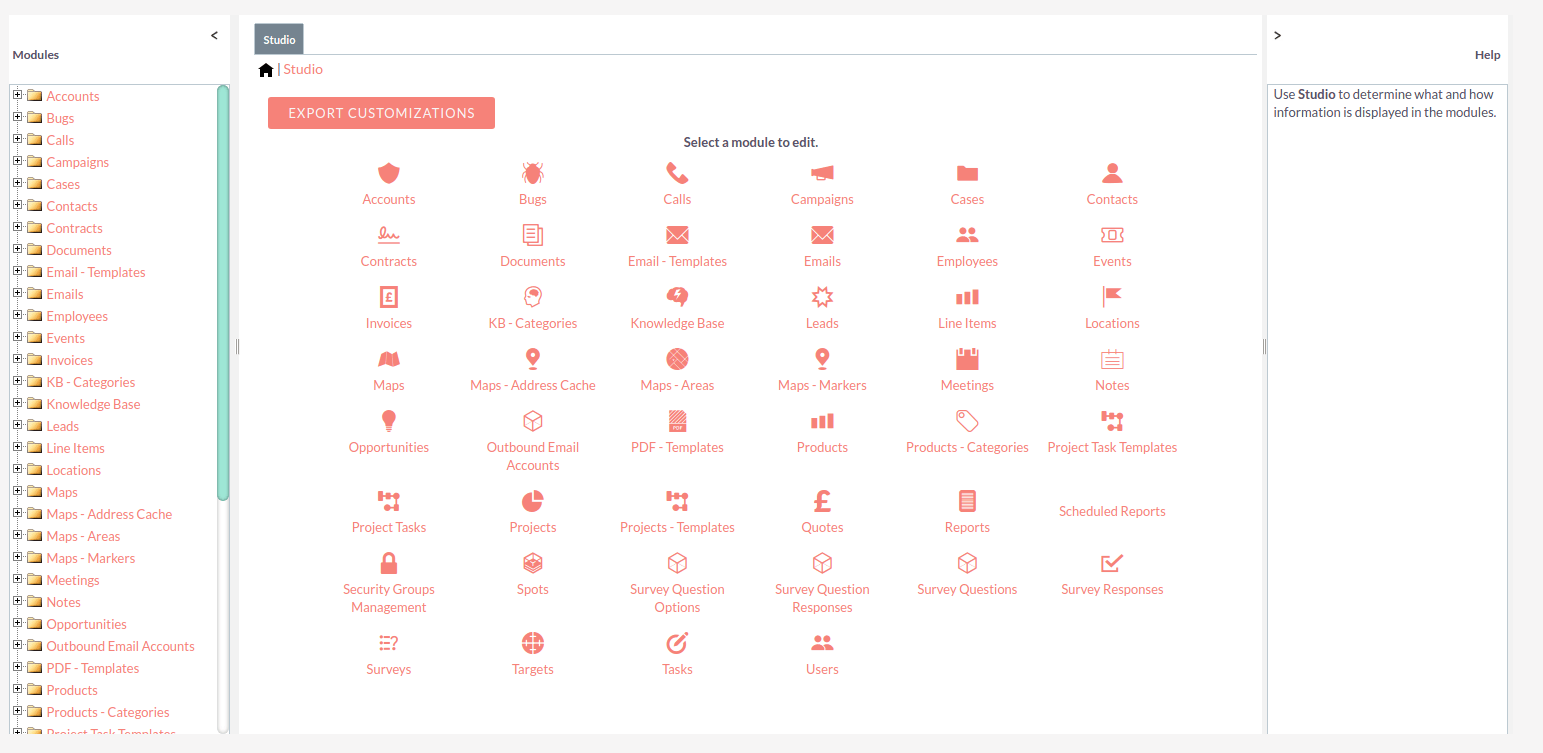
Zacznij od kliknięcia w prawym górnym rogu swojego awatara, potem Admin i Studio. Wybierz moduł Okazje (Opportunities). Przejdź do Widoku listy (List View). Teraz przeciągnij pola, które chcesz widzieć – na przykład datę zamknięcia i kwotę transakcji – do głównej kolumny po prawej. Niepotrzebne, jak długi opis, schowaj po lewej. Kliknij Zapisz i wdroż. Teraz lista okazji pokazuje priorytetowe transakcje na pierwszy rzut oka, idealne do szybkiej oceny dnia.
Podobnie zmień widok szczegółów rekordu czy edukacji – dodaj sekcje z historią rozmów z klientem.
Jak uprościć podgląd kontaktów?
W tym samym Studio wejdź w moduł Accounts i zakładkę Subpanele. Wybierz podgląd Kontaktów. Przeciągnij telefon i email do widocznej części, a resztę ukryj. Zapisz zmiany. Dla handlowca to znaczy, że pod kartą klienta od razu widzi dane do szybkiego kontaktu, z ikonami pokazującymi, kto jest aktywny, i prostym filtrem po ostatniej rozmowie.
Te podglądy pamiętają Twoje preferencje podczas jednej sesji pracy.
Jak ustawić listę i pulpit marzeń?
Na liście ustaw kliknięciem w nagłówek kolumny sortowanie – na przykład rosnąco po szansie na sukces. Ogranicz liczbę wierszy i włącz automatyczne odświeżanie. Na pulpicie przeciągnij wykresy i listy: dodaj lejek sprzedażowy i swoje okazje. Handlowiec zyskuje ekran startowy z wizualnym przeglądem konwersji leadów i zadań do wykonania, który sam aktualizuje się po każdej zmianie.
Użyj przycisku wyboru kolumn, by dynamicznie dodać nowe pola.
Proste sztuczki zwiększające komfort pracy
SuiteCRM 8 pozwala filtrować podglądy, np, pokaż tylko otwarte okazje jednym kliknięciem. Zamiast przerzucania stron, przewijaj nieskończoną listę przyciskiem Ładuj więcej. Dodaj kolory i ikony do listy, by hot leady świeciły się na zielono – wszystko bez pisania kodu.
Zakończenie
Dostosowany SuiteCRM 8 zmienia codzienne obowiązki handlowca w płynny proces. Wypróbuj te zmiany w darmowym demo i przekonaj się, jak prosty interfejs podnosi wyniki sprzedaży.
Jeśli chcesz się dowiedzieć więcej na ten temat, skontaktuj się z nami. Chętnie odpowiemy na Twoje pytania.